环境配置
引言
本章介绍了阅读本教程所需环境的配置方法,包括 Python、Jupyter Notebook、OpenAI API key、相关库来运⾏本书所需的代码。
安装 Anaconda
由于官网安装较慢,我们可以通过清华源镜像来安装Anaconda
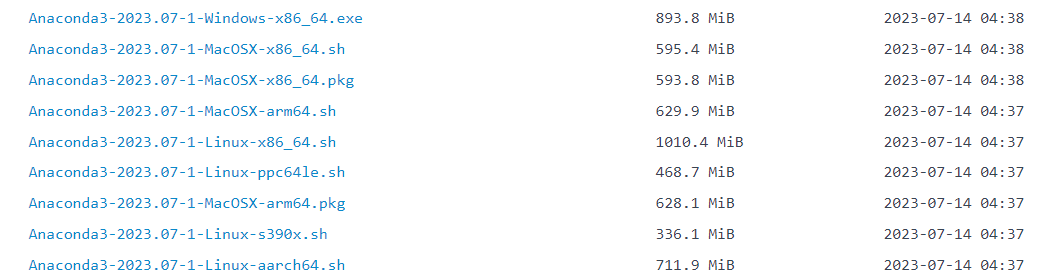
选择对应的版本下载安装即可。
如果已安装 Anaconda,则可以跳过以下步骤。
如果我们使用 Window 系统,可以下载
Anaconda3-2023.07-1-Windows-x86_64.exe安装包直接安装即可。如果我们使用 MacOS 系统
- Intel芯片:可以下载
Anaconda3-2023.07-1-MacOSX-x86_64.sh - Apple芯片:可以下载
Anaconda3-2023.07-1-MacOSX-arm64.sh
并执行以下操作:
- Intel芯片:可以下载
1 | # 以Intel处理器为例,⽂件名可能会更改 |
接下来,初始化终端Shell,以便我们可以直接运⾏conda。
1 | ~/anaconda3/bin/conda init |
现在关闭并重新打开当前的 shell,我们会发现在命令行的前面多了一个(base),这是anaconda的一个基础python环境。下⾯我们使⽤以下命令来创建⼀个新的环境:
1 | # 创建一个名为chatgpt且python版本为3.9的环境 |
创建完成后,现在我们来激活 chatgpt 环境:
1 | conda activate chatgpt |
安装需要用到的 python 库
1 | !pip install -q python-dotenv |
获取并配置 OpenAI API key
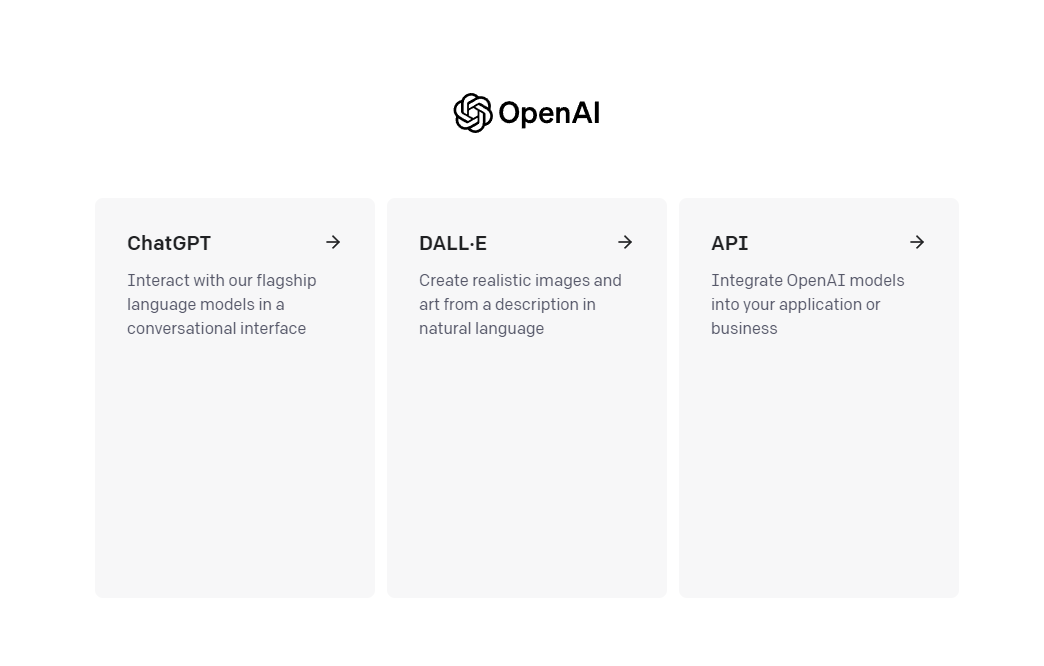
在获取 OpenAI API key 之前我们需要openai官网中注册一个账号。这里假设我们已经有了openai账号,先在openai官网登录,登录后如下图所示:
我们选择API,然后点击右上角的头像,选择View API keys,如下图所示:
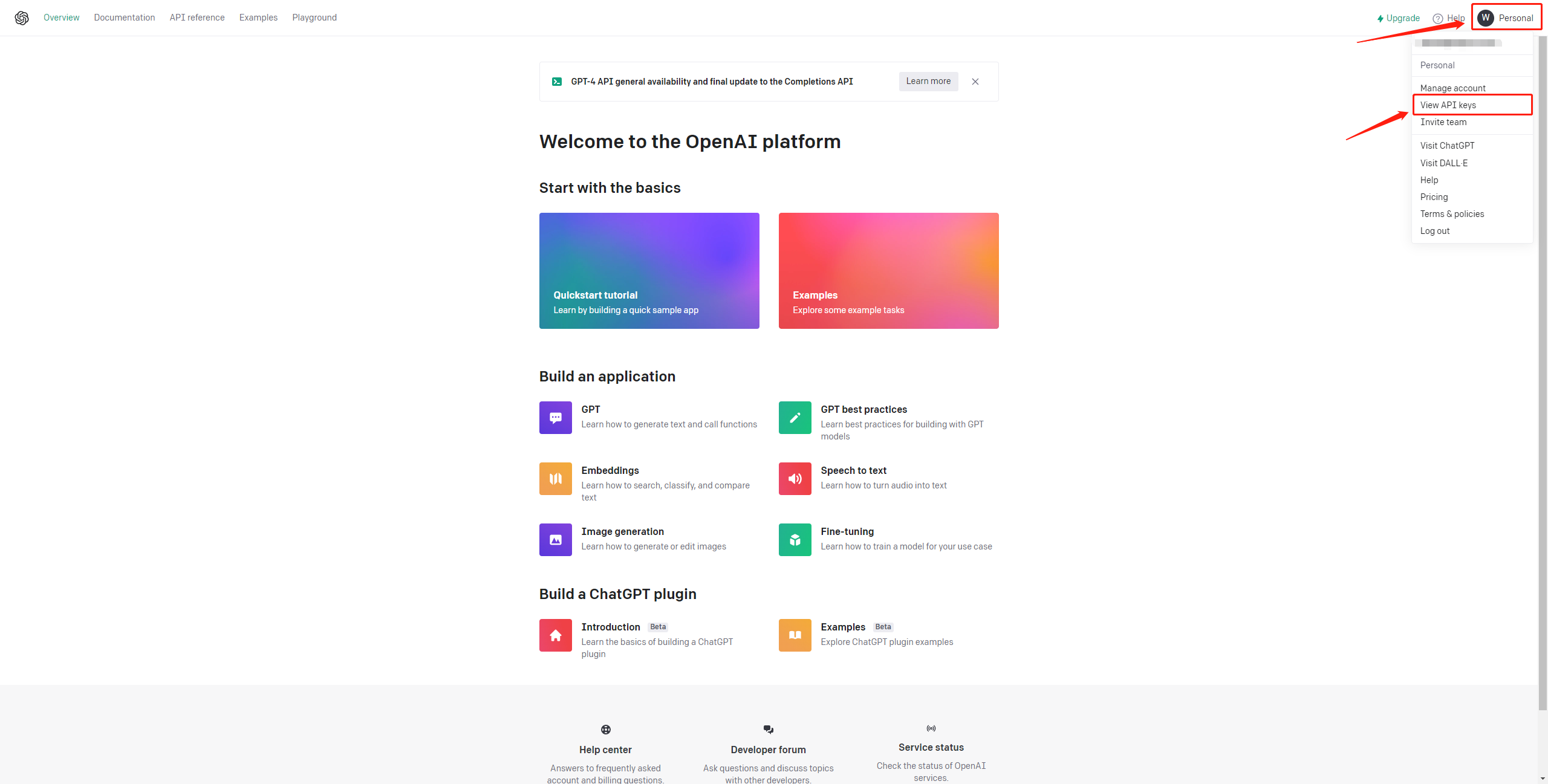
点击Create new secret key按钮创建 OpenAI API key,我们将创建好的 OpenAI API key 复制以此形式OPENAI_API_KEY="sk-..."保存到.env文件中,并将.env文件保存在项目根目录下。# TODO:放到哪个固定位置待确认
下面是读取.env文件的代码
1 | import os |
将读取.env文件的代码封装成函数供每一章节直接调用获取在 OpenAI API key。
1 | import os |